

Основы работы со схемами
Схема в Шагомате — это вертикальная линия шагов, которая читается сверху вниз. Условия и циклы раскрываются вправо отдельными ветками. Термины — на странице Иконы схем.
Где находятся схемы
Заголовок раздела «Где находятся схемы»Слева — дерево проекта: документ Интеграции и разделы Триггеры, Функции и Типы (подробнее — Структура проекта). Клик по документу открывает его во вкладке. Справа по кнопкам Агент и Проект → История открывается панель ИИ-агента или истории версий. Ширину дерева и правой панели можно менять, потянув за их край.
Вставка и удаление
Заголовок раздела «Вставка и удаление»Маленькие точки на линиях схемы — валентные точки, места, куда можно вставить шаг. Клик левой кнопкой по точке вставляет обычное Действие (или магический узел, если на панели включена «Магия», см. Магический узел).
Клик правой кнопкой по точке открывает меню со всеми шагами, которые можно поставить в это место: действия, массивы, условия, циклы, интеграции проекта. Набор зависит от места — например, «выходы» предлагаются только в конце ветки.
Чтобы удалить шаг, щёлкните по нему правой кнопкой и выберите «Удалить».
Перенос
Заголовок раздела «Перенос»Зажмите кнопку мыши на иконе и перетащите её на валентную точку, куда её нужно перенести. Иконы, внутри которых есть ветки, переносятся вместе со всем содержимым.
Чтобы перенести несколько икон подряд, щёлкните по первой, затем с зажатым Shift — по последней на той же линии. Выделенная группа перетаскивается целиком.
Копирование и вставка
Заголовок раздела «Копирование и вставка»Щёлкните по иконе правой кнопкой и выберите Копировать — скопируется икона вместе со всем, что внутри неё. Если икона входит в группу, выделенную с Shift, скопируется вся группа.
Чтобы вставить, щёлкните правой кнопкой по валентной точке и выберите Вставить. Пункт появляется только там, куда скопированное можно поставить: в схему того же вида (функции и триггеры между собой совместимы) и в место, которое принимает такие шаги. Каждая вставка создаёт новые копии, поэтому одно и то же можно вставить несколько раз — в том числе в другой проект.
Изменение размера
Заголовок раздела «Изменение размера»Чтобы изменить ширину иконы, щёлкните по ней, а затем потяните круглый маркер на правой грани.
Редактирование
Заголовок раздела «Редактирование»Дважды щёлкните по иконе, чтобы ввести или изменить её содержимое. Простые поля редактируются прямо в блоке, а у шагов с большим числом настроек (например, интеграций) рядом с холстом открывается панель редактирования. Поля шагов — это короткие выражения с подсказками; как их писать, рассказано на странице Поля и выражения.
Изменения сохраняются автоматически, отдельной кнопки «Сохранить» нет.
«Выходы»
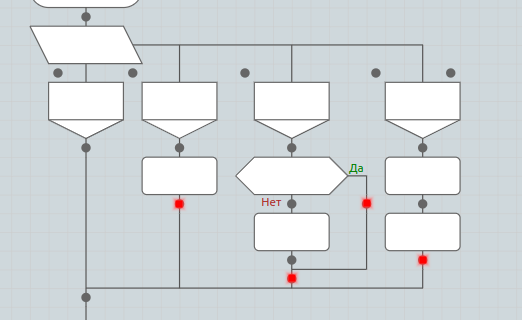
Заголовок раздела ««Выходы»»Иконы-выходы (Прервать, Продолжить, Возврат, Исключение) появляются в меню, только если валентная точка:
- последняя на своей линии;
- не лежит на главной линии схемы или макро-иконы.
На рисунке ниже красным отмечены валентные точки, в которых можно поставить выход.
Направление «Если» и «Пока»
Заголовок раздела «Направление «Если» и «Пока»»У иконы Если одна ветка продолжает главную линию, а другая уходит вправо; подписи «Да» и «Нет» показывают, какая из них какая. Пункт «Поменять true/false» в контекстном меню иконы меняет ветки местами — удобно, чтобы основной сценарий шёл прямо вниз, а исключения уходили в сторону. Для Пока тот же пункт меняет, при каком результате условия цикл продолжается.